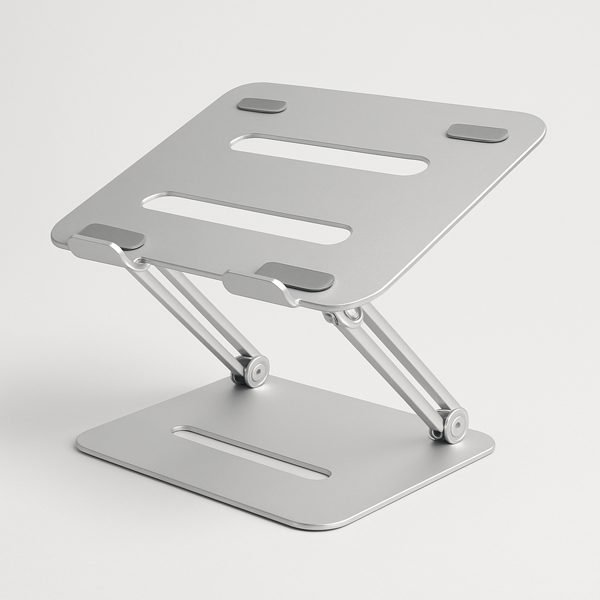
Depois que a tela do notebook sobe para a altura dos olhos e o teclado sai de baixo dela, falta o passo que completa a mesa: uma tela grande o bastante para caber o trabalho. O problema é que monitor se vende por polegada, e polegada sozinha não diz quase nada — o que decide o conforto de quem passa o dia ali é a combinação entre tamanho, distância e resolução. Este guia explica essa conta e separa os tipos de monitor por perfil de uso, sem ordenar marcas. Preços e disponibilidade mudam o tempo todo; confira sempre na página do produto antes de fechar a compra.
Antes de escolher
- Tamanho e distância são um par, não duas decisões. Uma tela grande vista de perto obriga a varrer a cabeça de um canto ao outro; uma tela pequena vista de longe obriga a aproximar o rosto. A orientação prática que circula na categoria é bem simples: telas de até 24 polegadas trabalham bem a até cerca de 60 cm de distância, modelos de 24 a 27 polegadas pedem algo entre 60 cm e 1 metro, e telas acima de 28 polegadas costumam ficar melhores a mais de 1 metro. Meça a profundidade da sua mesa antes de escolher o tamanho — a maioria fica entre 60 e 80 cm, e isso já elimina metade das opções.
- Resolução só faz sentido junto com o tamanho. O que determina a nitidez do texto não é a contagem de pixels sozinha, e sim a densidade: quantos pixels cabem em cada polegada. Por isso 24 polegadas em Full HD (1920 × 1080) entrega em torno de 90 PPI e continua sendo o padrão confortável do escritório, enquanto 27 polegadas na mesma Full HD caem para cerca de 81 PPI e espalham os pixels — o texto fica visivelmente menos definido de perto. Em 27 polegadas, o QHD (2560 × 1440) sobe para algo em torno de 109 PPI, e é essa a combinação que a categoria trata como o ponto de equilíbrio. O 4K em 27 polegadas chega perto de 163 PPI, com nitidez altíssima e texto pequeno demais sem escalonamento do sistema.
- Área de trabalho: quantas janelas cabem lado a lado. A pergunta útil não é “quantas polegadas”, é “quantas janelas legíveis”. Dividindo a tela ao meio, um Full HD dá cerca de 960 pixels de largura para cada lado e um QHD dá cerca de 1280 — a diferença entre espremer duas janelas e trabalhar de verdade com as duas abertas. Se a sua rotina é planilha ao lado de documento, ou código ao lado de navegador, é esse número que muda o dia; se é uma janela por vez em tela cheia, a resolução extra rende bem menos.
- Tipo de painel: onde cada um ganha. IPS é o que entrega os melhores ângulos de visão e a cor mais fiel, e é a escolha natural de quem faz videoconferência, edita imagem ou divide a tela com alguém ao lado. VA costuma custar menos e entrega preto mais profundo e mais contraste, o que agrada em vídeo, mas perde cor fora do eixo. TN é o mais barato e o mais rápido, com ângulos de visão limitados — faz mais sentido em jogo do que em trabalho de escritório. Para home office, IPS é o caminho padrão.
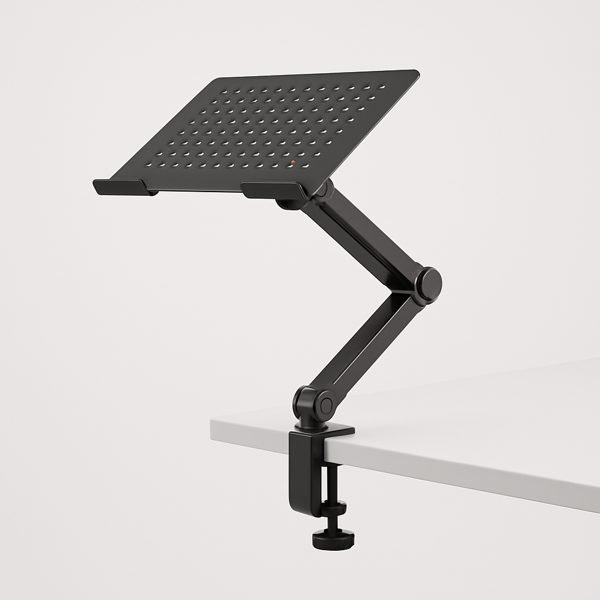
- Ajuste de altura, inclinação e o padrão VESA. Boa parte dos monitores de entrada vem com uma base que só inclina, e aí a tela fica na altura que o pedestal decidiu. Um pedestal com regulagem de altura, inclinação e rotação resolve isso na hora e é o recurso que mais se nota no uso diário. Quando o pedestal não regula, a saída é o braço articulado: procure na ficha do monitor a furação VESA, que em telas de 21 a 28 polegadas costuma ser 75 × 75 mm ou 100 × 100 mm, e confira se o suporte aceita o mesmo padrão e o peso do aparelho.
- Conexões: o cabo define quanto a mesa fica limpa. HDMI está em tudo e resolve a maioria dos casos. DisplayPort é o caminho usual para resoluções e taxas mais altas em desktop. A conexão que muda mais a rotina de quem usa notebook é o USB-C com entrega de energia: um único cabo leva imagem, carrega a máquina e ainda pode servir as portas USB do monitor, transformando a tela num dock. Confira sempre na ficha do produto se a porta USB-C do modelo entrega energia e quanto — nem toda USB-C de monitor faz isso.
- Taxa de atualização e o que ela muda no trabalho. Na categoria de escritório, as taxas praticadas ficam em 60, 75 e 100 Hz, e modelos voltados a jogo vão muito além. Para texto, planilha e navegação, 60 Hz já entrega o que se espera; 75 ou 100 Hz deixam a rolagem e o movimento do cursor um pouco mais suaves, e é uma melhoria perceptível, não uma necessidade. Não pague caro por taxa alta se o seu uso é trabalho — o dinheiro rende mais em resolução e em pedestal regulável.
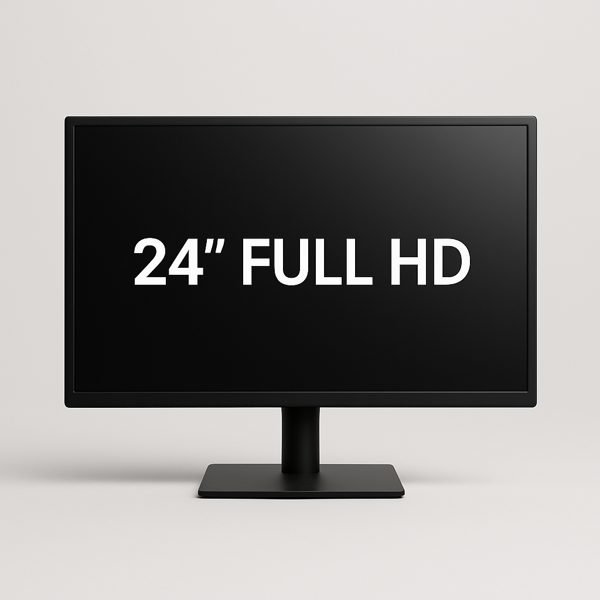
1. Monitor de 24 polegadas Full HD
para quem trabalha com texto, planilha e navegador numa mesa comum
É o padrão de escritório e o arranjo que menos complica: em 24 polegadas, o Full HD (1920 × 1080) fica em torno de 90 PPI — é conta direta, resolução dividida pela diagonal —, com texto definido na distância em que se costuma trabalhar sentado à mesa, e roda em qualquer notebook sem escalonamento. Só decepciona quem precisa de duas janelas realmente confortáveis lado a lado.
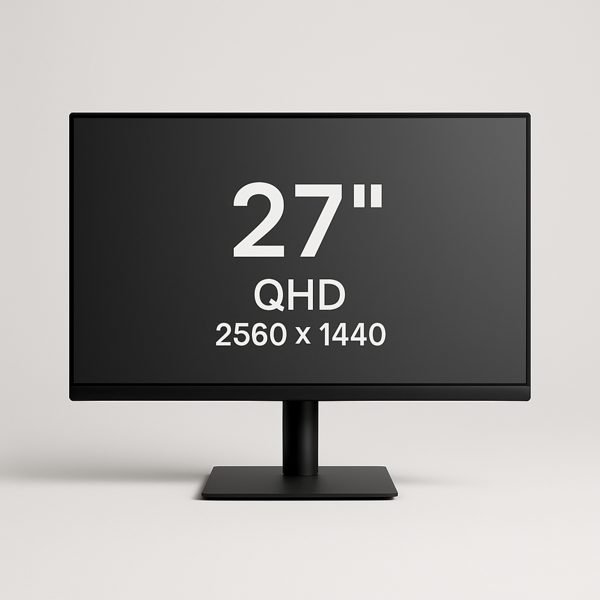
2. Monitor de 27 polegadas QHD (2560 × 1440)
para quem trabalha com duas janelas abertas o tempo todo
É o salto que vale a pena para quem divide a tela: dá cerca de 1280 pixels por metade e mantém a densidade em torno de 109 PPI, então a área cresce sem o texto perder definição. Pede uma mesa que permita afastar a tela para algo entre 60 cm e 1 metro. Evite a combinação de 27 polegadas com Full HD, que espalha os pixels para perto de 81 PPI.
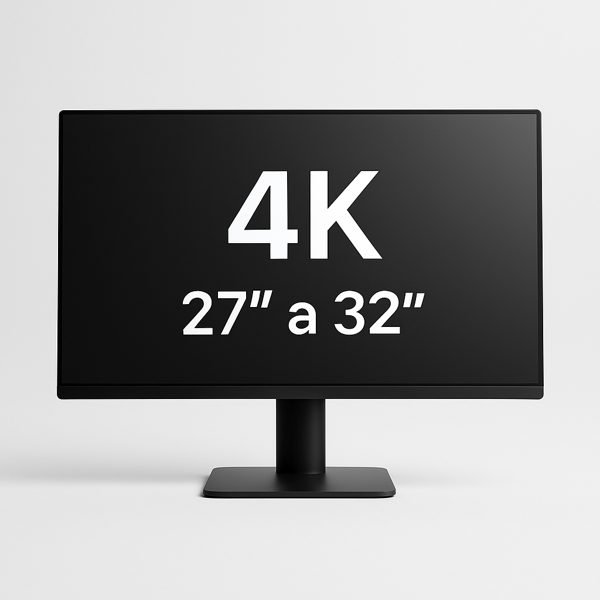
3. Monitor 4K de 27 a 32 polegadas
para quem edita foto e vídeo ou quer o texto mais definido possível
A densidade altíssima (em 27 polegadas, perto de 163 PPI) é o que sustenta trabalho com imagem e leitura longa de documento. Em contrapartida, o texto sai pequeno demais no tamanho original e depende do escalonamento do sistema operacional, e a placa de vídeo precisa dar conta. Em 32 polegadas, a mesma resolução se espalha por mais área e fica mais confortável sem escalonamento — e pede mais distância.
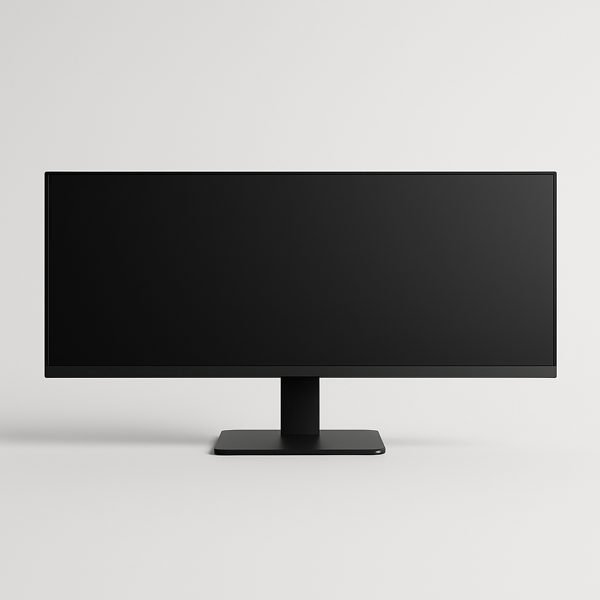
4. Monitor ultrawide de 29 a 34 polegadas
para quem cansou de duas telas e da moldura no meio
A proporção alongada substitui o arranjo de dois monitores sem a divisão no centro, e é especialmente confortável para linha do tempo de edição, planilha larga e várias janelas em fileira. Exige mesa funda e deixa o pescoço girando mais; também não é a melhor escolha para quem trabalha em tela cheia numa coisa só.
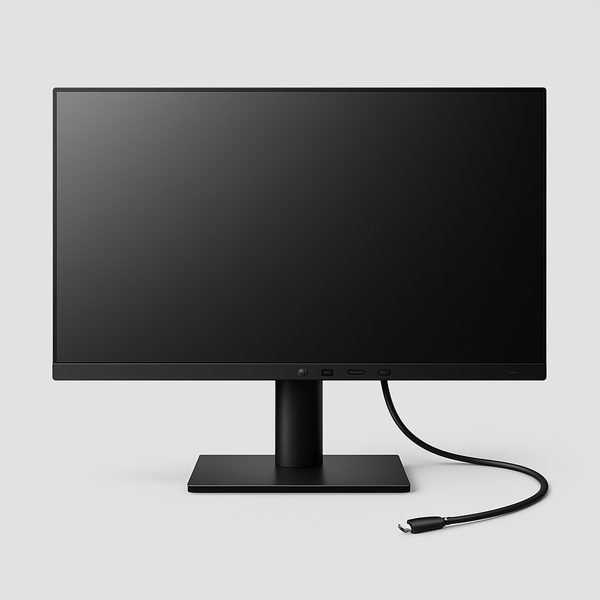
5. Monitor com USB-C e função de dock
para quem chega com o notebook, senta e quer plugar um cabo só
Leva imagem, energia para o notebook e as portas USB do monitor pelo mesmo cabo, o que limpa a mesa e acaba com o ritual de conectar três coisas por dia. É o formato que mais faz sentido para quem alterna entre casa e escritório. Confira na ficha quanto de energia a porta entrega e se o seu notebook carrega por USB-C — esse detalhe é o que decide.
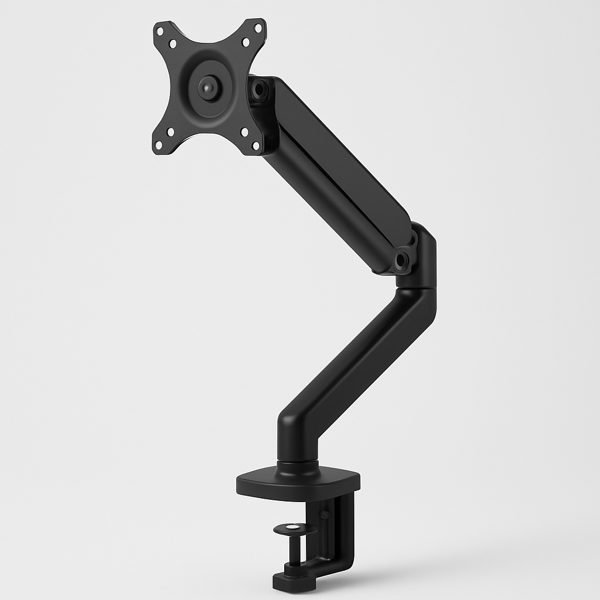
6. Suporte de monitor com braço articulado (padrão VESA)
para quem já tem o monitor e está calçando a base com livros
Um braço com presilha na mesa libera a superfície inteira, permite aproximar e afastar a tela conforme a tarefa e resolve a altura que a base original não regula. Confira duas coisas antes: a furação VESA do seu monitor (75 × 75 mm ou 100 × 100 mm nos tamanhos comuns) e o peso máximo declarado pelo suporte. É o acessório mais barato que mais muda a mesa.
Por onde começar
O básico que resolve: 24 polegadas em Full HD, com painel IPS e pedestal que regule altura — é o arranjo que atende à maioria das mesas por menos dinheiro. O melhor custo-benefício para quem trabalha o dia inteiro: 27 polegadas em QHD, que é onde a área extra chega sem custar nitidez. Quem trabalha com imagem: 4K, aceitando que vai depender do escalonamento do sistema. Quem vive com muitas janelas: ultrawide, desde que a mesa seja funda. Quem usa notebook e alterna de lugar: monitor com USB-C, pelo cabo único. O que evitar: 27 polegadas em Full HD, que é a combinação que mais gera arrependimento; comprar pela taxa de atualização quando o uso é trabalho; e escolher o tamanho sem medir a mesa, porque distância e polegada andam juntas.
Leia também: Mesa de home office e organização de cabos: as medidas que decidem a compra (e a carga que o tampo realmente aguenta)
Também no Guia: Suporte de TV e rack
O Guia da Escolha participa do Programa de Associados da Amazon. Ao comprar pelos links desta página, você não paga nada a mais e apoia nosso trabalho editorial independente.
SALVE ESTE GUIA NO PINTEREST